
- تأكد أولًا: هل المشكلة في الموقع أم في جهازك؟
- اختبار الاتصال بسرعة: واي فاي، راوتر، وDNS
- حل شائع جدًا: تغيير DNS إلى مزود أسرع
- افحص إعدادات Proxy وVPN داخل Firefox
- امسح الكاش والكوكيز للموقع وجرّب نافذة خاصة
- تحقق من جدار الحماية ومضاد الفيروسات
- فحص ملف hosts: سبب خفي يمنع مواقع بعينها
- اختبارات متقدمة: traceroute وDNS داخل المتصفح
- ماذا تفعل إذا كانت المشكلة تخص دومين محدد مثل www.i9qrae.com؟
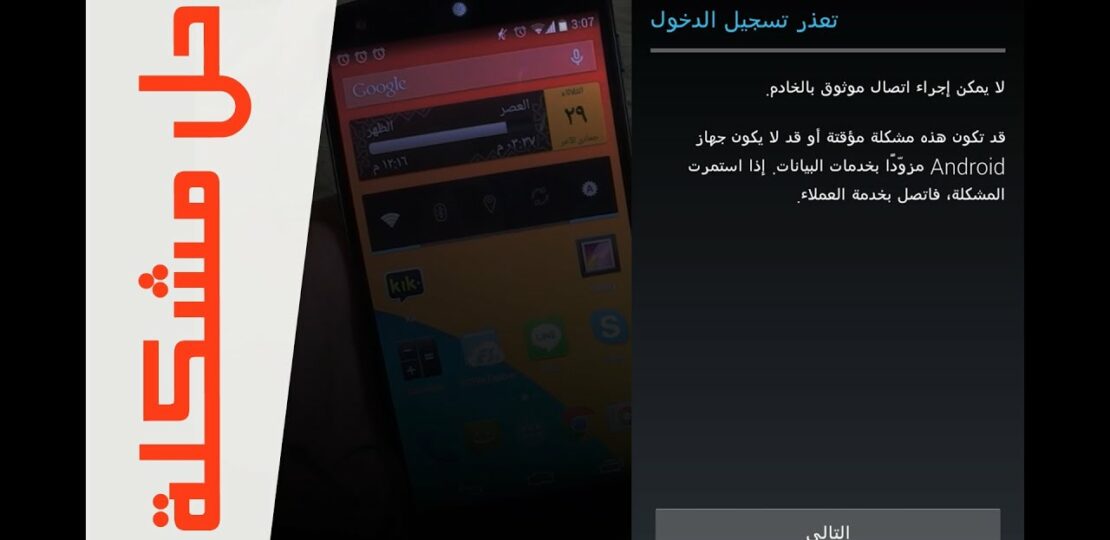
قد تفتح المتصفح فجأة لتجد رسالة مزعجة تقول: لا يمكن الاتصال بالخادم، وكأن الإنترنت توقف تمامًا، بينما بقية التطبيقات تعمل أو مواقع أخرى تفتح بشكل طبيعي.
هذا النوع من الأعطال شائع، لكنه غالبًا ليس “عطلًا غامضًا” كما يبدو، بل نتيجة إعداد بسيط تغيّر أو مشكلة مؤقتة في الشبكة أو DNS.
المشكلة تصبح أكثر إرباكًا عندما تكون تحاول دخول موقع محدد مثل موقع “اقراها”، فتتساءل: هل الموقع نفسه متوقف؟ أم المشكلة من عندي؟ في هذا المقال ستجد خطوات مرتبة تساعدك على التشخيص بسرعة ثم الإصلاح، بدون عشوائية وبدون تنزيل برامج غير ضرورية.
سنفترض أن الرسالة ظهرت مثل: “We can’t connect to the server” أو ما يعادلها بالعربية، وسنغطي كل الأسباب المحتملة: من اتصال الواي فاي، إلى إعدادات البروكسي، إلى ملفات النظام مثل hosts، وحتى جدار الحماية. الهدف أن تصل للحل خلال دقائق.
تذكّر أن ظهور لا يمكن الاتصال بالخادم لا يعني دائمًا انقطاع الإنترنت.
أحيانًا تكون المشكلة في ترجمة اسم الموقع إلى عنوان IP (DNS)، أو في منع محلي من جهازك، أو في حظر على مستوى الشبكة.
لذلك اتبع الخطوات بالترتيب، لأن كل خطوة تستبعد سببًا محددًا.
إذا كنت قد أدخلت العنوان بشكل صحيح وما زالت الرسالة تظهر، فلا تقفز مباشرة للحلول المعقدة.
ابدأ بالاختبارات السريعة، ثم انتقل للتغييرات، وستلاحظ أن أغلب الحالات تُحل من أول 3 إلى 5 خطوات فقط.
تأكد أولًا: هل المشكلة في الموقع أم في جهازك؟
قبل أي تعديل، حاول معرفة هل الموقع متوقف للجميع أم عندك فقط.
افتح نفس الرابط من هاتفك باستخدام بيانات الهاتف (وليس الواي فاي) أو جرّبه من جهاز آخر على شبكة مختلفة.
إذا فتح على شبكة أخرى، فالمشكلة غالبًا من شبكتك أو جهازك وليست من الخادم نفسه.
يمكنك أيضًا استخدام خدمات فحص حالة المواقع عبر الإنترنت، واكتب اسم الدومين لتعرف هل هناك توقف عام.
هذه الخطوة توفر وقتًا كبيرًا، لأن بعض الأعطال تكون من الاستضافة أو مزود الخدمة الخاص بالموقع، وحينها لن يفيد تغيير إعدادات جهازك كثيرًا.
لو كانت كل المواقع لا تفتح لديك، فالأرجح أن المشكلة في الاتصال أو إعداد الشبكة. أما لو موقع واحد فقط لا يعمل بينما غيره يعمل، فغالبًا السبب DNS أو حظر أو مشكلة مسار (Routing).
بناءً على هذه النتيجة سنحدد المسار الصحيح للحل.
اختبار الاتصال بسرعة: واي فاي، راوتر، وDNS
ابدأ بإعادة تشغيل الراوتر لمدة 20 ثانية ثم تشغيله من جديد، لأنها أبسط خطوة وقد تحل تعارضًا مؤقتًا في الاتصال.
بعد ذلك تأكد أن جهازك حصل على IP صحيح، وأن التاريخ والوقت مضبوطان، لأن أخطاء الوقت قد تسبب مشاكل في الاتصال الآمن ببعض المواقع.
جرّب فتح موقع معروف جدًا مثل محرك بحث أو موقع أخبار كبير. إن كان يفتح، فالاتصال العام جيد، وننتقل لاختبار DNS.
إذا لم يفتح أي شيء، افصل الواي فاي وأعد الاتصال، أو جرّب كابل إنترنت إن كان متاحًا، أو جرّب شبكة أخرى للتأكد.
في ويندوز، افتح موجه الأوامر واكتب: ping 8.8.8.8، ثم جرّب: ping اسم-الموقع. إذا نجح الأول وفشل الثاني، فالمشكلة غالبًا DNS.
هذه نتيجة مهمة لأنها تختصر نصف الاحتمالات فورًا.
حل شائع جدًا: تغيير DNS إلى مزود أسرع
عندما يحدث خلل في DNS الخاص بمزود الإنترنت، تظهر رسالة الاتصال بالخادم حتى لو كان الموقع يعمل. الحل العملي هو تبديل DNS إلى مزود موثوق مثل Google DNS أو Cloudflare DNS.
هذا التغيير لا يضر، وغالبًا يعطي سرعة واستقرارًا أفضل في فتح المواقع.
لشبكة المنزل، يمكنك ضبط DNS من إعدادات الراوتر أو من إعدادات كرت الشبكة على الكمبيوتر. أمثلة DNS شائعة: 8.8.8.8 و 8.8.4.4، أو 1.1.1.1 و 1.0.0.1.
بعد التغيير، أعد تشغيل المتصفح وجرب الموقع مرة أخرى.
إذا كنت على ويندوز، نفّذ أيضًا أمر تنظيف DNS: افتح CMD كمسؤول ثم اكتب ipconfig /flushdns.
هذه الخطوة تجعل الجهاز ينسى ترجمات قديمة خاطئة، وتساعد فورًا إذا كانت المشكلة ظهرت فجأة بعد فترة كان الموقع يعمل فيها طبيعيًا.
افحص إعدادات Proxy وVPN داخل Firefox
أحيانًا يكون السبب بروكسي مُفعّل دون قصد، أو VPN يقطع الاتصال ببعض الدومينات.
افتح إعدادات Firefox ثم اذهب إلى “Network Settings” وتأكد أن الخيار مضبوط على “No proxy” أو “Use system proxy settings” حسب وضعك الطبيعي.
أي بروكسي غير معروف قد يمنع الاتصال.
إذا كنت تستخدم VPN، جرّب إيقافه مؤقتًا، أو تغيير الدولة، ثم أعد المحاولة.
بعض الشبكات أو المواقع تقيّد الوصول من عناوين معينة، وفي هذه الحالة تبديل المسار قد يحل المشكلة مباشرة.
كذلك بعض إضافات المتصفح التي تتعامل مع الحجب قد تسبب التعطل.
جرّب تشغيل المتصفح في الوضع الآمن (Troubleshoot Mode) لتعطيل الإضافات مؤقتًا. إذا فتح الموقع في هذا الوضع، فالمشكلة من إضافة أو إعداد داخل المتصفح.
احذف الإضافات المشكوك فيها أو عطّلها واحدة واحدة حتى تعرف السبب الحقيقي.
امسح الكاش والكوكيز للموقع وجرّب نافذة خاصة
في بعض الحالات يكون لديك بيانات قديمة أو كوكيز تالفة تمنع تحميل الموقع بشكل صحيح، فتظهر رسالة اتصال أو تتوقف الصفحة. افتح نافذة خاصة (Private Window) وجرب الدخول.
إن عملت، فاحتمال كبير أن المشكلة من الكاش أو الكوكيز.
قم بمسح بيانات الموقع فقط بدلًا من مسح كل شيء: من إعدادات الخصوصية في Firefox ابحث عن “Cookies and Site Data” ثم “Manage Data” واحذف بيانات الدومين الذي لا يعمل.
بعدها أعد تحميل الصفحة باستخدام Ctrl+F5 لتحديث قسري.
هذه الطريقة مفيدة خصوصًا إذا كان الموقع غيّر إعدادات حماية أو شهادة أو نقل استضافة، وبقيت عندك آثار من النسخة السابقة.
وهي خطوة آمنة ولا تؤثر على ملفاتك أو برامجك، فقط قد تحتاج لإعادة تسجيل الدخول لبعض المواقع.
تحقق من جدار الحماية ومضاد الفيروسات
بعض برامج الحماية تمنع دومين معين عن طريق “Web Protection” أو “Firewall Rules”، خصوصًا إذا تم اعتباره خطأً موقعًا غير آمن.
جرّب تعطيل الحماية مؤقتًا لدقيقة واحدة فقط للاختبار، ثم أعد تفعيلها فورًا، ولا تترك الجهاز بلا حماية.
إذا فتح الموقع بعد التعطيل المؤقت، فالمطلوب هو إضافة استثناء للدومين داخل برنامج الحماية بدلًا من تعطيله دائمًا.
افحص أيضًا “Windows Defender Firewall” وتأكد أن Firefox مسموح له بالاتصال على الشبكات الخاصة والعامة.
أحيانًا تمنع سياسة الشبكة في شركة أو مدرسة بعض المواقع، وفي هذه الحالة لن يفيد تعديل الجهاز وحده. جرّب شبكة مختلفة للتأكد.
إن كانت المشكلة تظهر فقط على شبكة معينة، فالأقرب أنها قيود شبكة أو DNS خاص بالشبكة.
فحص ملف hosts: سبب خفي يمنع مواقع بعينها
ملف hosts في ويندوز يمكنه توجيه الدومين إلى عنوان خاطئ أو حجبه بالكامل، وهذا يحدث أحيانًا بسبب برامج قديمة أو تعديل يدوي أو حتى ملف حظر إعلانات.
افتح الملف كمسؤول وتأكد أنه لا يحتوي على سطر يحظر الدومين الذي تحاول فتحه.
مكان الملف غالبًا: C:WindowsSystem32driversetchosts. ابحث داخل الملف عن اسم الموقع أو الدومين.
إذا وجدت سطرًا يربط الدومين بـ 127.0.0.1 أو 0.0.0.0 فاحذفه أو علّقه بعلامة # ثم احفظ الملف.
بعد التعديل، نفّذ flushdns وأعد تشغيل المتصفح.
هذا الحل قد يبدو تقنيًا، لكنه من أكثر الأسباب التي تؤدي لظهور المشكلة مع موقع واحد فقط، بينما كل شيء آخر يعمل طبيعيًا على نفس الشبكة.
اختبارات متقدمة: traceroute وDNS داخل المتصفح
إذا استمرت المشكلة، جرّب أمر tracert في ويندوز لمعرفة أين يتوقف المسار: tracert اسم-الموقع.
إذا توقف المسار عند قفزة معينة أو خرج بمهلة طويلة، فقد تكون هناك مشكلة توجيه من مزود الإنترنت أو حجب على مستوى الشبكة.
في Firefox يوجد إعداد DNS over HTTPS (DoH) قد يساعد أو يسبب تعارضًا حسب الشبكة. من الإعدادات ابحث عن “DNS over HTTPS” وجرّب إيقافه أو تشغيله.
أحيانًا حل المشكلة يكون فقط بتبديل هذا الخيار لأنه يغيّر طريقة استعلام DNS.
كذلك يمكنك فتح صفحة معلومات DNS في Firefox عبر: about:networking#dns ثم الضغط على “Clear DNS Cache”.
هذه خطوة سريعة تحل حالات كثيرة بدون لمس إعدادات النظام، خاصة عندما يكون الخلل داخل المتصفح فقط.
ماذا تفعل إذا كانت المشكلة تخص دومين محدد مثل www.i9qrae.com؟
عندما يظهر الخطأ مع دومين محدد، تحقق من كتابة العنوان بدقة: هل هو i9qrae أم iqrae؟ هل هناك www ضرورية أم لا؟ أحيانًا يكون الدومين يعمل بدون www أو بالعكس، حسب إعدادات الاستضافة وإعادة التوجيه. جرّب فتحه بالشكلين.
جرّب أيضًا فتحه عبر متصفح آخر مثل Chrome أو Edge. إذا عمل في متصفح آخر ولم يعمل في Firefox، فالسبب غالبًا إعداد داخل Firefox أو إضافة.
أما إذا لم يعمل على كل المتصفحات على نفس الجهاز، فالأقرب أنه DNS أو حجب أو مشكلة شبكة.
إن كان الموقع موقعك أنت، فتأكد من صلاحية شهادة SSL ومن أن DNS Records مضبوطة (A/AAAA/CNAME) وأن الاستضافة تعمل.
وفي حال كنت مستخدمًا فقط، فالأفضل انتظار تحديث DNS إذا كان هناك تغيير جديد في الاستضافة، لأن الانتشار قد يستغرق وقتًا.
إذا طبّقت الخطوات بالترتيب، ستجد في الغالب أن السبب كان بسيطًا: DNS، أو Proxy، أو إضافة متصفح، أو حظر محلي. ركّز على التشخيص أولًا قبل أي تعديل كبير، وستتجنب إضاعة الوقت. وإن ظهرت المشكلة مرة أخرى، ابدأ بنفس القاعدة: هل الموقع متوقف للجميع أم عندي؟ ثم تحرّك خطوة خطوة.