
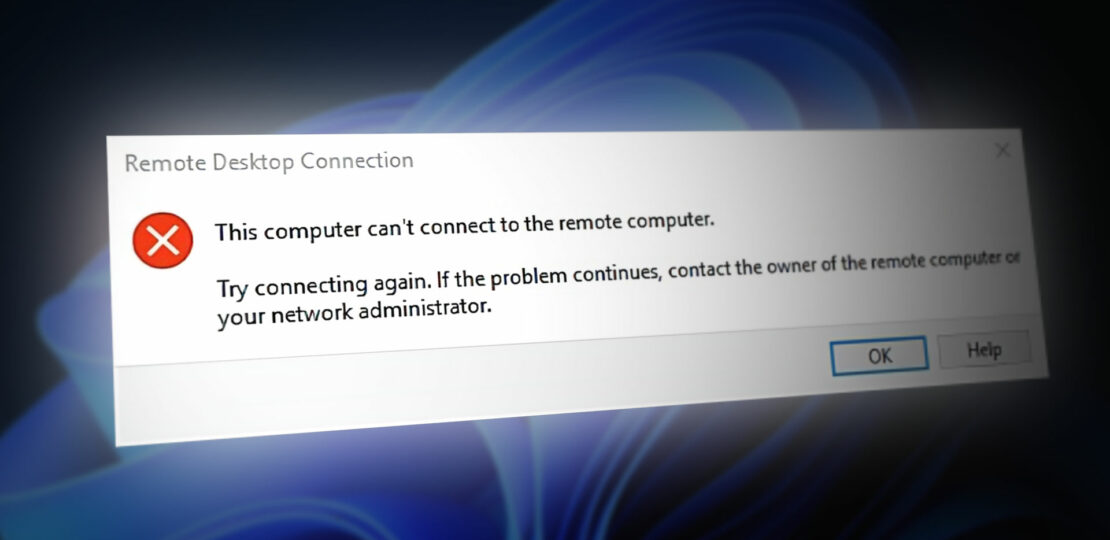
- ما معنى رسالة We Can’t Connect to the Server؟
- أسباب ظهور الخطأ
- الخطوة الأولى: التأكد من اتصال الإنترنت
- التحقق من صحة عنوان الموقع
- فحص حالة خادم الموقع
- تغيير إعدادات DNS
- إيقاف الجدار الناري أو برنامج الحماية مؤقتًا
- مسح ذاكرة التخزين المؤقت للمتصفح
- استخدام شبكة مختلفة أو VPN
- ماذا تفعل إذا كنت صاحب الموقع؟
ظهور رسالة We Can’t Connect to the Server أثناء محاولة فتح موقع إلكتروني قد يسبب إزعاجًا كبيرًا للمستخدم، خاصة إذا كان الموقع مهمًا للعمل أو الدراسة.
هذه الرسالة تعني ببساطة أن المتصفح لم يتمكن من الوصول إلى الخادم الذي يستضيف الموقع، لكن الأسباب قد تكون متعددة.
في هذا الدليل سنشرح معنى الخطأ، وأبرز أسبابه، وأفضل الحلول العملية التي يمكنك تنفيذها بنفسك سواء كنت تستخدم متصفح فايرفوكس أو كروم أو أي متصفح آخر، مع خطوات مرتبة تساعدك على حل المشكلة بسرعة.
ما معنى رسالة We Can’t Connect to the Server؟
تعني هذه الرسالة أن المتصفح حاول الاتصال بعنوان الموقع لكنه لم يحصل على استجابة من الخادم.
قد يكون السبب بسيطًا مثل انقطاع الإنترنت، أو تقنيًا مثل مشكلة في DNS أو إعدادات الجدار الناري.
في بعض الحالات يكون الخلل من جهة الموقع نفسه، مثل توقف الخادم أو انتهاء الاستضافة.
لذلك من المهم تحديد مصدر المشكلة قبل اتخاذ أي إجراء.
أسباب ظهور الخطأ
هناك عدة أسباب تؤدي إلى ظهور رسالة عدم الاتصال بالخادم، ومن أهمها:
- انقطاع الاتصال بالإنترنت.
- كتابة عنوان الموقع بشكل غير صحيح.
- مشكلة في خادم الموقع.
- إعدادات DNS غير صحيحة.
- وجود جدار ناري يمنع الاتصال.
- حظر الموقع في بلدك أو عبر الشبكة.
الخطوة الأولى: التأكد من اتصال الإنترنت
ابدأ دائمًا بفحص الاتصال بالإنترنت من خلال فتح موقع آخر مثل google.com.
إذا لم يعمل أي موقع، فالمشكلة غالبًا من الشبكة.
يمكنك إعادة تشغيل الراوتر أو تفعيل وضع الطيران لبضع ثوانٍ ثم إيقافه لإعادة ضبط الاتصال، وهي خطوة بسيطة تحل نسبة كبيرة من الأعطال.
التحقق من صحة عنوان الموقع
تأكد من كتابة اسم الموقع بطريقة صحيحة، دون أخطاء إملائية أو مسافات زائدة.
أحيانًا يكون الخطأ بسيطًا مثل حرف ناقص أو نقطة مفقودة.
إذا كنت تنسخ الرابط من مكان آخر، جرّب كتابته يدويًا في شريط العنوان لتفادي أي رموز مخفية قد تعطل الاتصال.
فحص حالة خادم الموقع
قد يكون الموقع نفسه متوقفًا.
يمكنك التحقق من حالته باستخدام أدوات مثل:
- https://downforeveryoneorjustme.com
- https://www.isitdownrightnow.com
إذا أظهرت الأداة أن الموقع متوقف للجميع، فالمشكلة ليست من جهازك، وكل ما عليك هو الانتظار حتى يعود للعمل.
تغيير إعدادات DNS
أحيانًا تكون المشكلة بسبب خوادم DNS الخاصة بمزود الخدمة.
يمكنك تغييرها إلى DNS عام مثل:
| الخدمة | DNS الأساسي | DNS الاحتياطي |
|---|---|---|
| Google DNS | 8.8.8.8 | 8.8.4.4 |
| Cloudflare | 1.1.1.1 | 1.0.0.1 |
بعد تغيير DNS، أعد تشغيل الجهاز وجرب فتح الموقع مرة أخرى.
إيقاف الجدار الناري أو برنامج الحماية مؤقتًا
قد يمنع برنامج الحماية أو الجدار الناري الوصول إلى بعض المواقع.
جرّب تعطيله مؤقتًا لمعرفة ما إذا كان هو السبب.
إذا تم فتح الموقع بعد التعطيل، قم بإضافة الموقع إلى قائمة الاستثناءات بدلاً من إيقاف الحماية بالكامل.
مسح ذاكرة التخزين المؤقت للمتصفح
أحيانًا يتسبب الكاش القديم في مشاكل اتصال.
ادخل إلى إعدادات المتصفح ثم امسح بيانات التصفح، خاصة ملفات الكاش وملفات تعريف الارتباط.
بعد المسح، أعد تشغيل المتصفح وحاول مرة أخرى.
استخدام شبكة مختلفة أو VPN
إذا كان الموقع محجوبًا عبر مزود الخدمة، يمكنك تجربة فتحه عبر شبكة بيانات الهاتف أو استخدام خدمة VPN موثوقة.
لكن يُفضل استخدام هذه الطريقة فقط إذا كنت متأكدًا أن الموقع آمن وموثوق.
ماذا تفعل إذا كنت صاحب الموقع؟
إذا ظهرت رسالة We Can’t Connect to the Server لموقعك أنت، فابدأ بالتحقق من:
- حالة الاستضافة.
- تجديد الدومين.
- إعدادات DNS في لوحة التحكم.
- انتهاء شهادة SSL.
يمكنك الدخول إلى لوحة تحكم الاستضافة أو التواصل مع شركة الاستضافة لمعرفة سبب توقف الخادم.
في موقع اقراها نحرص على تقديم حلول تقنية مبسطة تساعد المستخدم العادي على فهم المشكلات التقنية والتعامل معها بثقة.
إذا واجهتك رسالة عدم الاتصال بالخادم، لا تتسرع في القلق، فغالبًا يكون السبب بسيطًا ويمكن حله بخطوات واضحة ومنهجية كما ذكرنا أعلاه.