
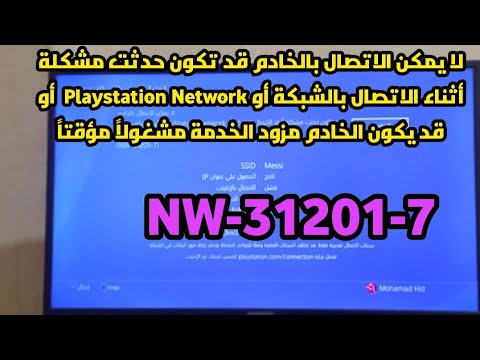
- ماذا تعني رسالة “لا يمكن الاتصال بالخادم”؟
- أسباب شائعة تمنع الاتصال بالموقع
- تشخيص سريع: هل المشكلة من عندك أم من الموقع؟
- حلول سريعة تبدأ من الأبسط
- إصلاح مشاكل DNS خطوة بخطوة
- متى تكون المشكلة بسبب حظر أو جدار حماية؟
- مشاكل المتصفح: الكاش والبروكسي والإعدادات
- جدول يساعدك على معرفة السبب بسرعة
- نصائح لمنع تكرار المشكلة مستقبلًا
قد تفاجأ أثناء التصفح برسالة تقول إن المتصفح لا يستطيع الاتصال بالخادم، مثلما يحدث عند محاولة فتح موقع معيّن ويظهر أن الاتصال غير ممكن.
هذه المشكلة ليست نادرة، وقد تكون بسيطة مثل انقطاع لحظي في الشبكة، أو أعمق مثل خلل في DNS أو إعدادات الحماية أو توقف السيرفر نفسه.
المهم أن تتعامل معها بخطوات مرتبة بدل تضييع الوقت في محاولات عشوائية.
الخبر الجيد أن أغلب حالات “تعذّر الاتصال بالخادم” يمكن حلها خلال دقائق إذا عرفت أين تبحث: هل المشكلة من الإنترنت عندك؟ أم من الجهاز؟ أم من المتصفح؟ أم من الموقع نفسه؟ هذا المقال يضع لك خطة واضحة لاختبار كل احتمال، مع حلول عملية تناسب المستخدم العادي وكذلك من لديه خبرة تقنية.
على موقع اقراها سنشرح أشهر أسباب ظهور رسالة “We can’t connect to the server” ثم نقدم حلولًا تدريجية تبدأ من الأبسط إلى الأكثر عمقًا، ونضيف جدولًا يساعدك على تشخيص السبب بسرعة.
ستجد أيضًا نصائح لتفادي تكرار المشكلة، خاصة إذا كنت تعتمد على مواقع عمل أو لوحات تحكم أو خدمات حساسة.
ماذا تعني رسالة “لا يمكن الاتصال بالخادم”؟
هذه الرسالة تعني أن المتصفح حاول الوصول إلى عنوان الموقع لكنه لم يتمكن من إنشاء اتصال ناجح بالخادم الذي يستضيف الموقع.
أحيانًا يكون العنوان صحيحًا لكن الخادم متوقف أو لا يستجيب، وأحيانًا يكون الاتصال محجوبًا أو هناك مشكلة في ترجمة اسم النطاق إلى عنوان IP عبر DNS.
من المهم فهم أن الخطأ لا يعني دائمًا أن الموقع “محذوف”، بل قد يكون مؤقتًا أو مرتبطًا بإعدادات محددة.
تظهر الرسالة بأشكال مختلفة حسب المتصفح والنظام: “Server not found”، أو “This site can’t be reached”، أو “We can’t connect to the server”. جميعها تشترك في الفكرة نفسها: فشل الوصول.
لذلك يجب أن تبدأ بالتأكد هل العطل عام أم خاص بجهازك، ثم تتحرك نحو الاحتمالات الأخرى خطوة خطوة.
أسباب شائعة تمنع الاتصال بالموقع
قبل القفز للحلول، من المفيد معرفة الأسباب الأكثر تكرارًا. أحيانًا تتداخل أكثر من مشكلة في الوقت نفسه، مثل DNS بطيء مع VPN غير مستقر. لذلك اقرأ القائمة التالية وحدد ما يشبه وضعك.
كل سبب له حل واضح، لكن التشخيص الصحيح يوفر عليك وقتًا كبيرًا.
- انقطاع أو ضعف اتصال الإنترنت لديك، أو مشاكل في الراوتر.
- توقف خادم الموقع أو وجود صيانة/ضغط شديد على السيرفر.
- مشكلة في DNS تمنع ترجمة اسم الموقع إلى IP صحيح.
- حظر من مزود الخدمة أو من جدار حماية/فلتر داخل الشبكة.
- مشاكل في المتصفح: كاش تالف، إضافات تعطل الاتصال، أو إعدادات بروكسي خاطئة.
- VPN أو DNS-over-HTTPS يسبب تعارضًا أو تأخيرًا في الاتصال.
- مشكلة في شهادة HTTPS أو إعدادات TLS في بعض الحالات.
تشخيص سريع: هل المشكلة من عندك أم من الموقع؟
أول خطوة ذكية هي تحديد مصدر المشكلة. إذا كان الموقع لا يفتح على أي جهاز داخل نفس الشبكة، فغالبًا المشكلة من الإنترنت أو DNS أو الحظر. وإذا كان لا يفتح على جهازك فقط بينما يفتح عند غيرك، فهنا نركز على المتصفح أو إعدادات النظام.
أما إذا كان لا يفتح للجميع، فالأرجح أن السيرفر متوقف أو الدومين لديه مشكلة.
جرّب فتح مواقع أخرى معروفة للتأكد من الإنترنت. ثم جرّب فتح نفس الرابط عبر بيانات الهاتف بدل الواي فاي.
إذا فتح على البيانات ولم يفتح على الواي فاي، فالمشكلة غالبًا في الراوتر أو DNS أو الحجب داخل الشبكة.
هذه الاختبارات البسيطة تختصر نصف الطريق قبل أي خطوات تقنية إضافية.
حلول سريعة تبدأ من الأبسط
ابدأ بهذه الخطوات لأنها لا تحتاج خبرة، وغالبًا تعالج المشكلات المؤقتة. كرر المحاولة بعد كل خطوة ولا تنتقل للتي بعدها إلا إذا استمرت المشكلة.
المهم أن تغيّر متغيرًا واحدًا في كل مرة لتعرف ما الذي أصلح العطل بدل أن تختلط الأسباب.
- أعد تحميل الصفحة ثم أغلق المتصفح وافتحه من جديد.
- أعد تشغيل الراوتر وانتظر دقيقة كاملة قبل المحاولة.
- جرّب متصفحًا آخر، أو افتح الرابط في نافذة خاصة (Private).
- أوقف الإضافات مؤقتًا، خاصة إضافات الحجب أو الـ VPN داخل المتصفح.
- جرّب شبكة مختلفة: بيانات الهاتف أو شبكة أخرى.
إذا نجحت الصفحة بعد تغيير الشبكة، فهذا دليل أن المشكلة ليست في الموقع نفسه، بل في DNS أو مزود الخدمة أو إعدادات شبكتك.
هنا ننتقل للحلول المتعلقة بالاتصال والترجمة (DNS) لأنها الأكثر شيوعًا عند ظهور رسالة “لا يمكن الاتصال بالخادم”.
إصلاح مشاكل DNS خطوة بخطوة
DNS هو “دفتر العناوين” الذي يحوّل اسم الموقع إلى رقم IP.
إذا تعطل DNS أو كان بطيئًا أو يعيد عنوانًا خاطئًا، فلن يستطيع المتصفح الوصول للخادم حتى لو كان الموقع يعمل.
لذلك يعتبر إصلاح DNS من أقوى الحلول في هذه المشكلة، خاصة عندما يفتح الموقع على جهاز آخر أو على شبكة أخرى.
ابدأ بمسح كاش DNS في جهازك عبر إعادة التشغيل، ثم إن استمرت المشكلة غيّر مزود DNS إلى DNS موثوق. يمكنك استخدام DNS عام مثل Google DNS أو Cloudflare DNS. بعد التغيير أعد الاتصال بالشبكة وجرب مرة أخرى.
غالبًا ستلاحظ تحسنًا فوريًا إذا كان السبب هو DNS.
متى تكون المشكلة بسبب حظر أو جدار حماية؟
أحيانًا يكون الموقع محجوبًا داخل شبكة العمل أو المدرسة أو من مزود الخدمة، أو هناك فلتر يحجب نطاقات معينة. قد تلاحظ أن الموقع يعمل على بيانات الهاتف لكنه لا يعمل على الواي فاي المنزلي، أو العكس.
كذلك قد يمنع برنامج حماية أو جدار حماية في النظام الاتصال بمواقع محددة بسبب قواعد أمنية.
لاختبار ذلك، جرّب تشغيل VPN موثوق ثم افتح الموقع. إن عمل الموقع عبر VPN فقط، فغالبًا هناك حجب على مستوى الشبكة أو الـ DNS. وإذا كان لا يعمل حتى مع VPN، فالأرجح أن الموقع متوقف أو العنوان غير صحيح.
في بيئات الشركات، قد تحتاج لمراجعة مسؤول الشبكة إذا كانت المواقع محظورة بسياسة واضحة.
مشاكل المتصفح: الكاش والبروكسي والإعدادات
أحيانًا لا تكون المشكلة في الشبكة أصلًا، بل في المتصفح نفسه. كاش تالف أو ملفات Cookies معطوبة قد تعطل تحميل بعض المواقع. كذلك إعداد بروكسي خاطئ يمكن أن يمنع الاتصال بالخادم بالكامل.
لذلك من المهم اختبار الرابط في نافذة خاصة، ثم مسح الكاش إذا لزم.
تأكد أيضًا من أن إعدادات البروكسي مغلقة إن لم تكن تستخدمها. وأوقف “DNS over HTTPS” مؤقتًا إن كان مفعّلًا، لأنه قد يتعارض مع إعدادات DNS في النظام. بعد ذلك جرّب فتح الرابط من جديد.
إذا نجح، فأنت حددت السبب في طبقة المتصفح وليس في الإنترنت.
جدول يساعدك على معرفة السبب بسرعة
الجدول التالي يلخص العلامات الأكثر شيوعًا مع السبب المحتمل والحل المباشر. استخدمه كخريطة سريعة بدل إعادة التجربة من الصفر كل مرة.
إذا وجدت نفس العلامة تتكرر لديك، ابدأ بالحل المقترح قبل الانتقال لغيره.
| الملاحظة | السبب المحتمل | الحل الأسرع |
|---|---|---|
| الموقع لا يفتح وأي موقع آخر لا يفتح | انترنت/راوتر | إعادة تشغيل الراوتر وفحص الاتصال |
| الموقع لا يفتح على الواي فاي ويعمل على بيانات الهاتف | DNS أو حجب شبكي | تغيير DNS أو تجربة VPN |
| الموقع لا يفتح على جهازك فقط | متصفح/كاش/إضافات | نافذة خاصة + تعطيل الإضافات + مسح الكاش |
| الموقع لا يفتح على الجميع | سيرفر الموقع متوقف | الانتظار أو التواصل مع دعم الموقع |
| الرسالة تظهر بعد وقت طويل من التحميل | بطء DNS أو Timeout | DNS أسرع + إعادة المحاولة بشبكة أخرى |
نصائح لمنع تكرار المشكلة مستقبلًا
إذا كنت تواجه هذه المشكلة كثيرًا، فالغالب أن السبب مزمن مثل DNS غير مستقر أو VPN متقلب أو راوتر قديم. استقرار التصفح يبدأ من أساس الشبكة.
استخدم DNS موثوقًا وثابتًا، وتأكد من تحديث المتصفح باستمرار، ولا تكثر من الإضافات التي تغيّر الشبكة داخل المتصفح دون حاجة.
كذلك احرص على إعادة تشغيل الراوتر مرة كل فترة، ومراقبة قوة الإشارة، وتحديث نظام التشغيل.
وإذا كنت تدير مواقع أو تعتمد على لوحة تحكم، ففكر في حلول مراقبة “Uptime” لمعرفة هل الموقع يتوقف فعلاً أم المشكلة من المستخدمين.
بهذه الطريقة تتحول من رد فعل إلى إدارة وقائية.
ظهور رسالة عدم القدرة على الاتصال بالخادم لا يعني أن المشكلة كبيرة دائمًا، لكنه ينبهك إلى نقطة خلل في الاتصال أو الترجمة أو الاستجابة.
اتبع الخطوات بالتسلسل: تحقق من الإنترنت، جرّب شبكة أخرى، أصلح DNS، راجع المتصفح، ثم ضع احتمال توقف الموقع نفسه. بهذه الخطة ستصل للحل بسرعة وتوفّر وقتًا وتوترًا كبيرين.